Memuat galeri...
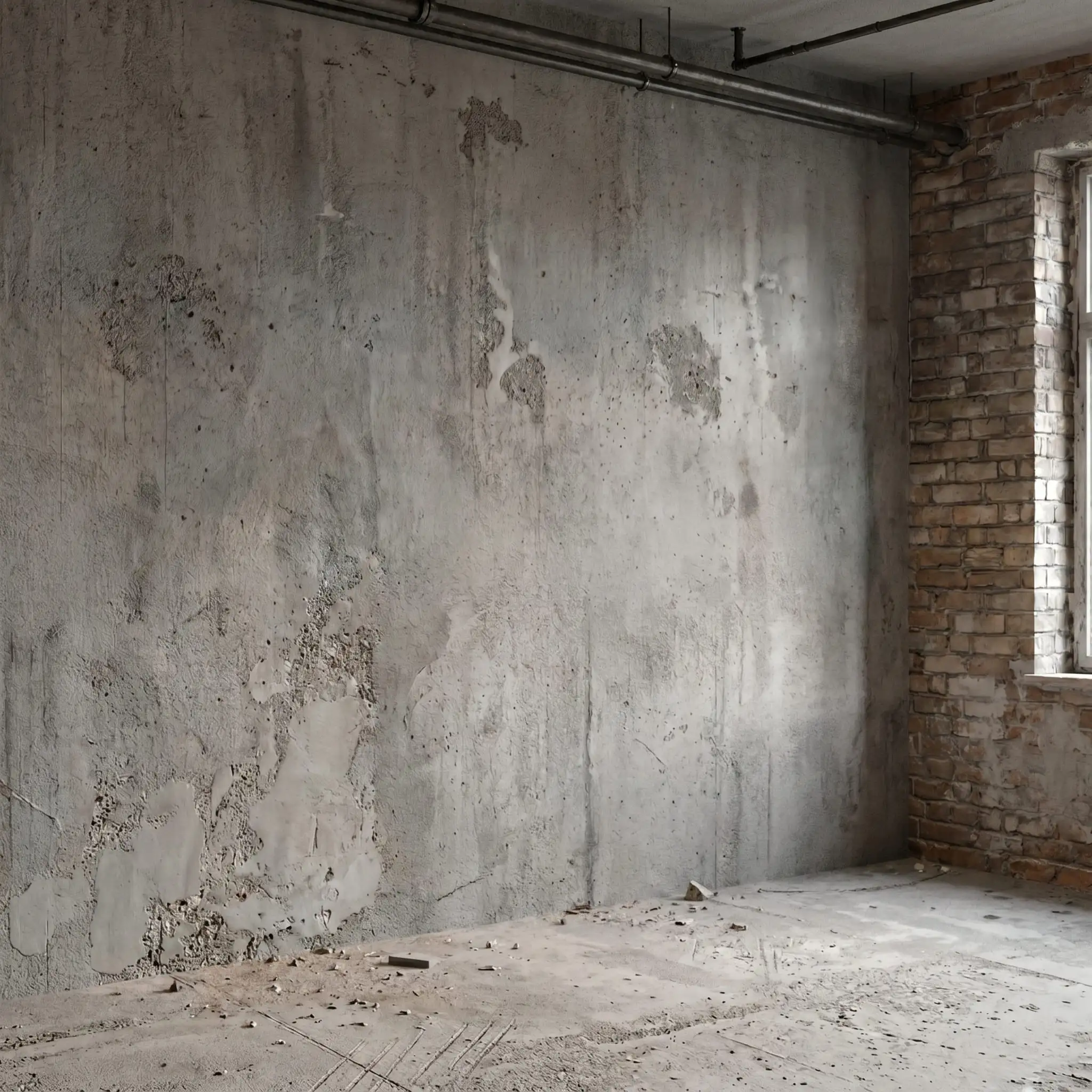
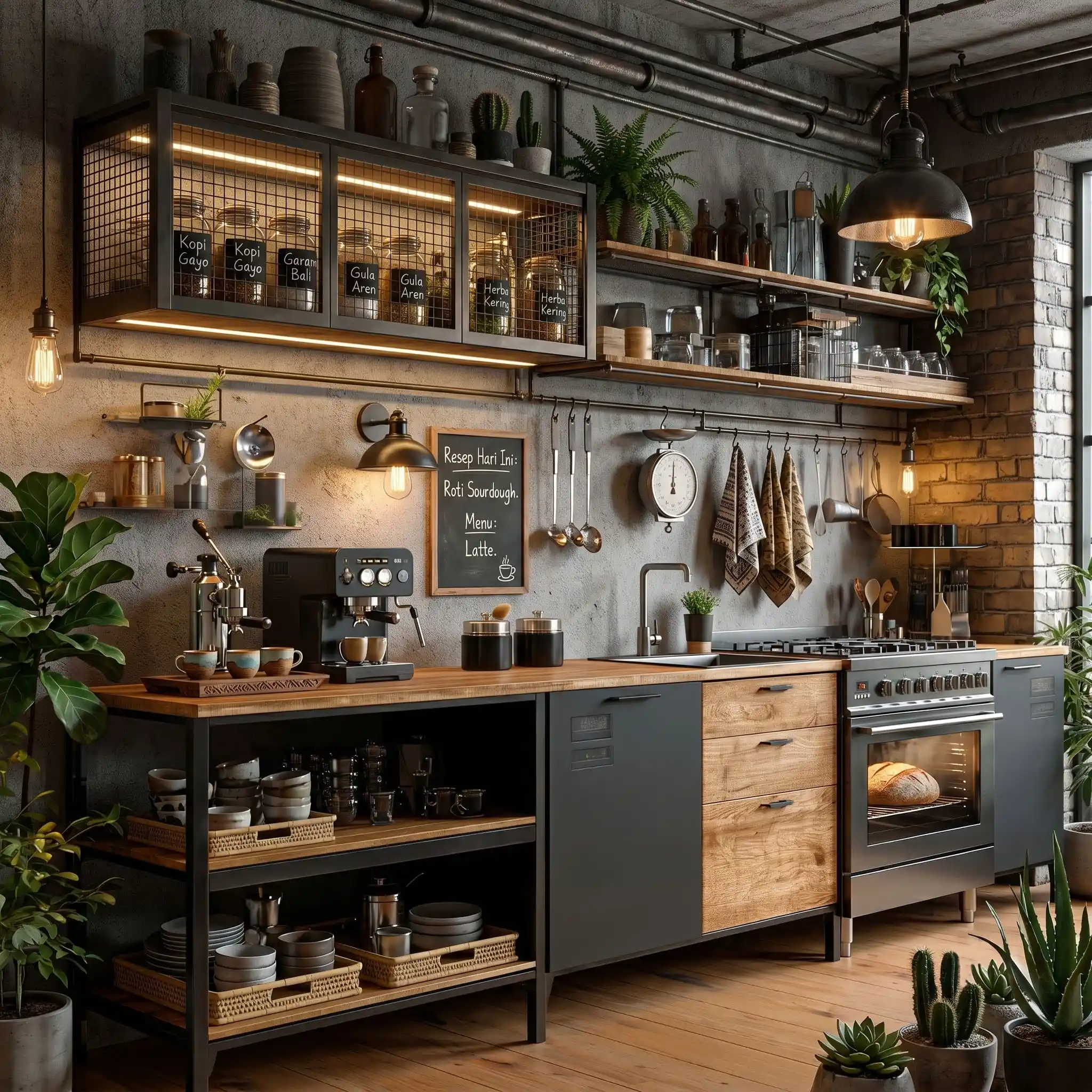
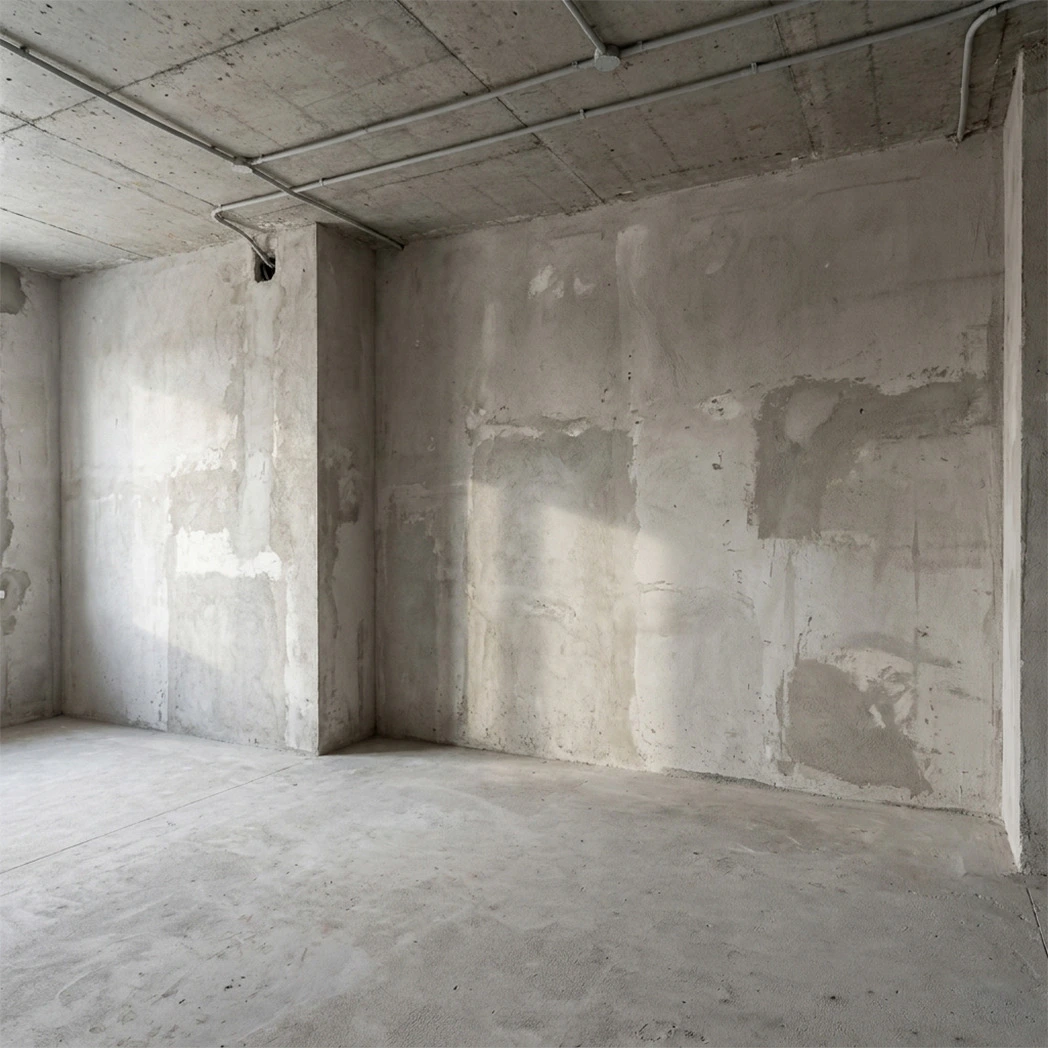
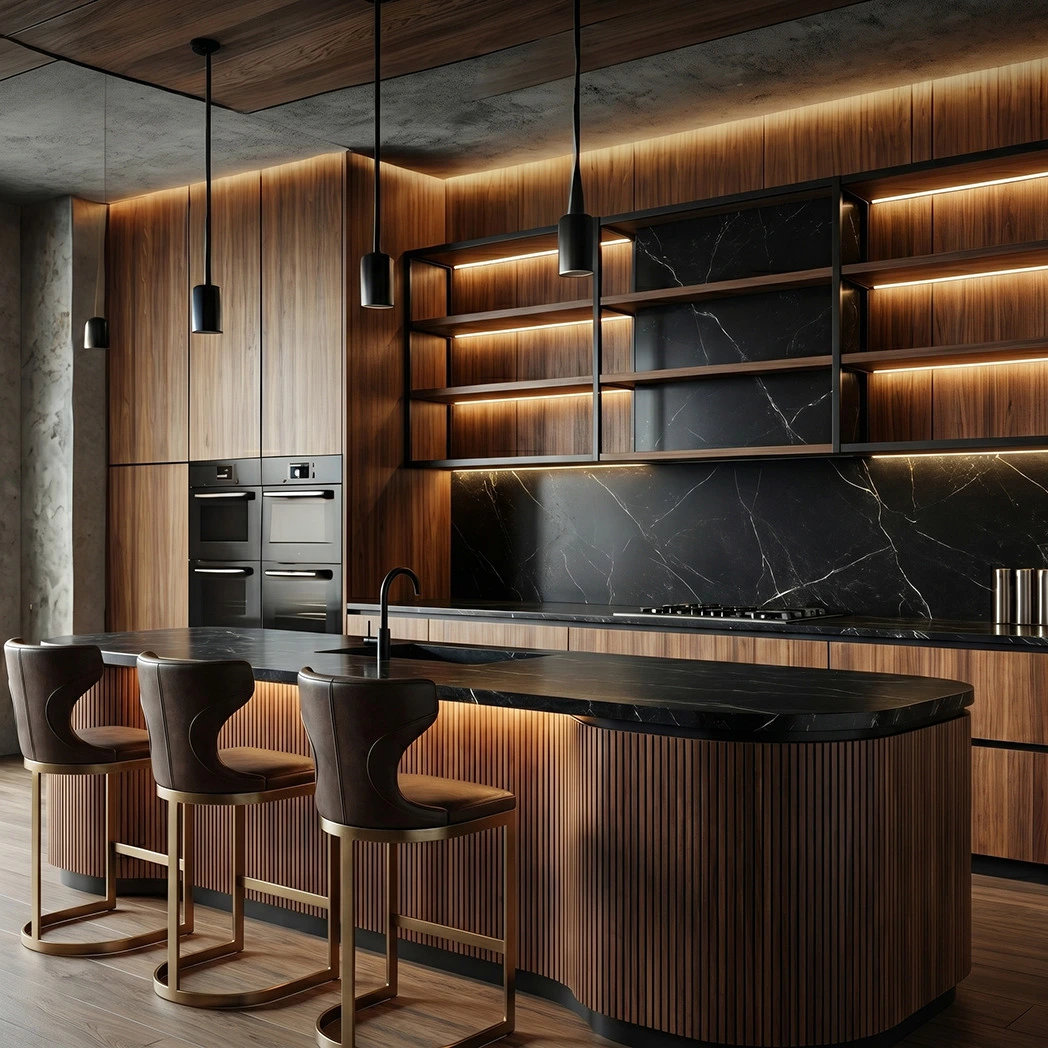
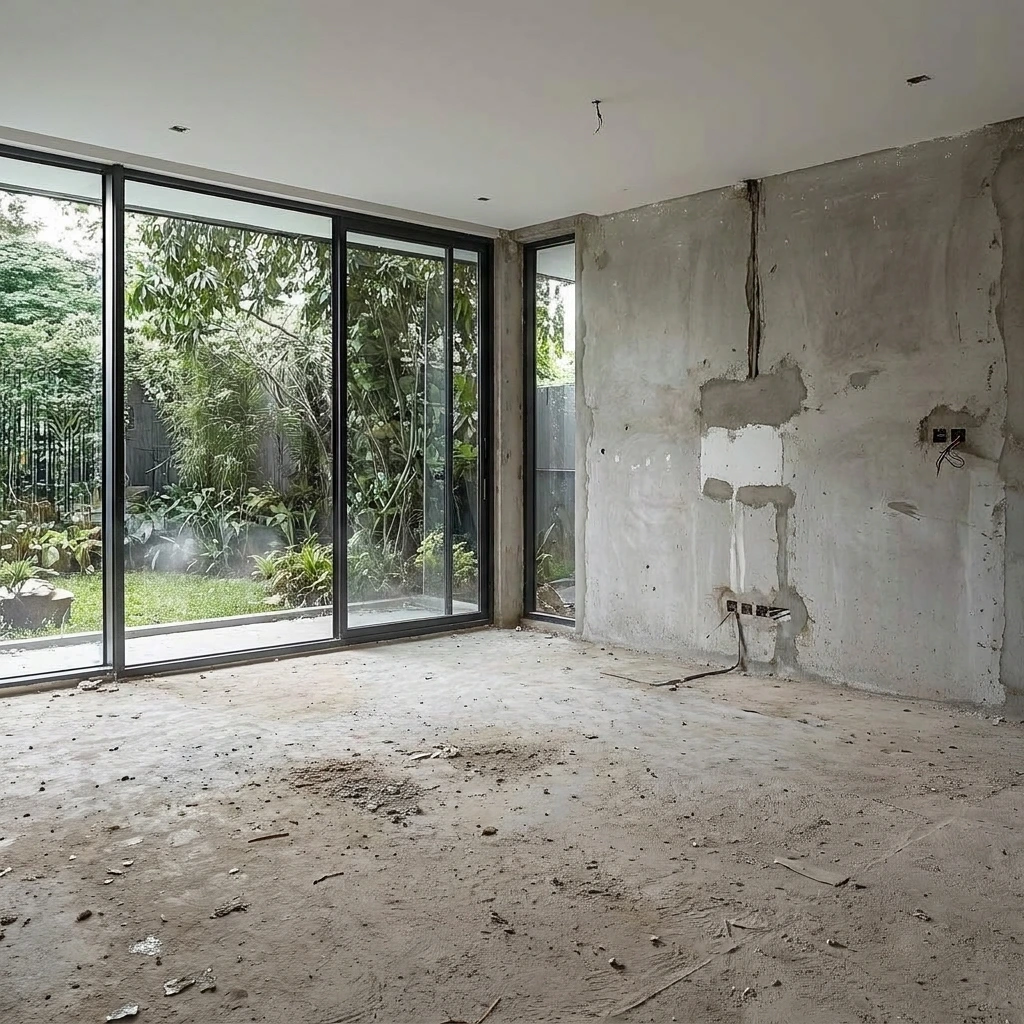
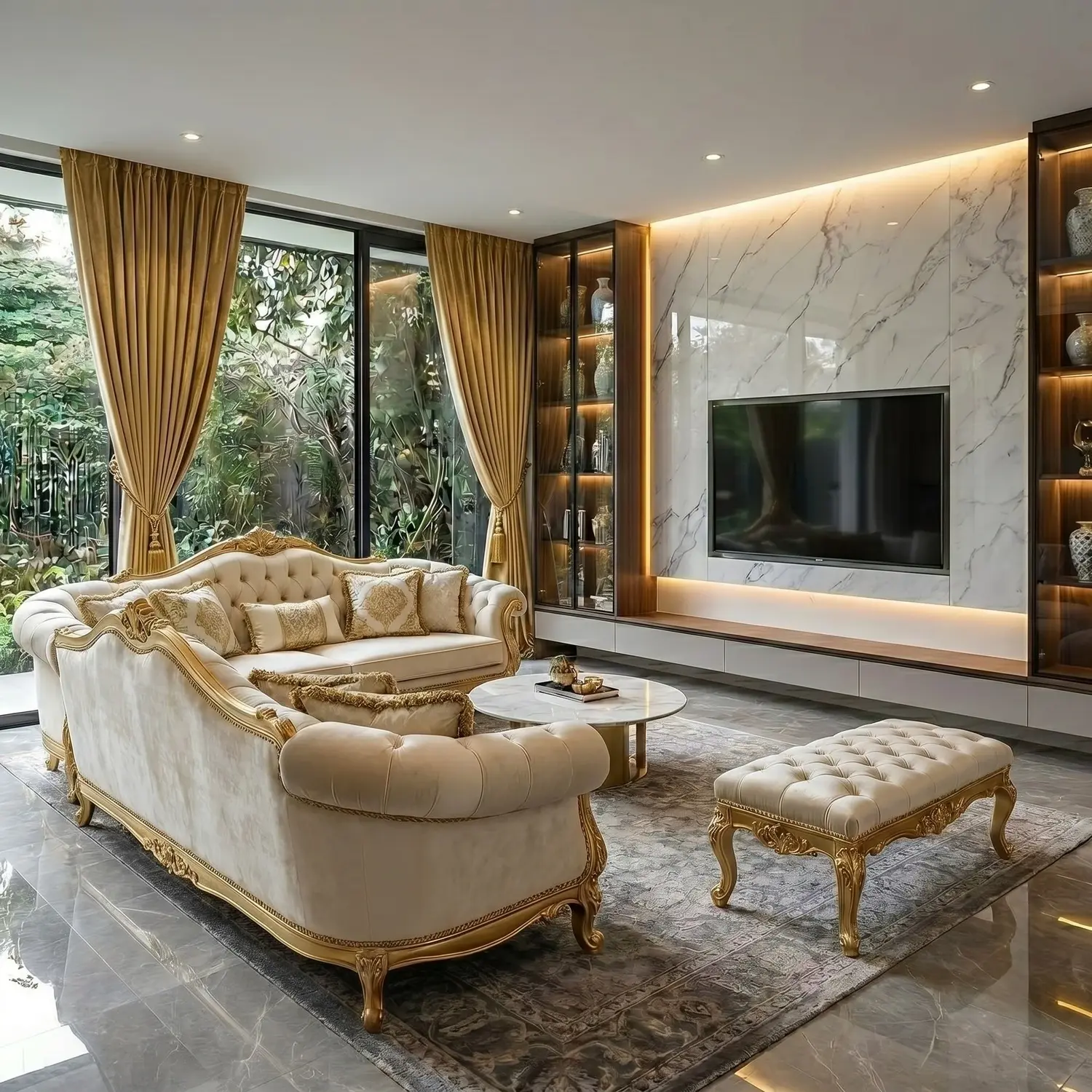
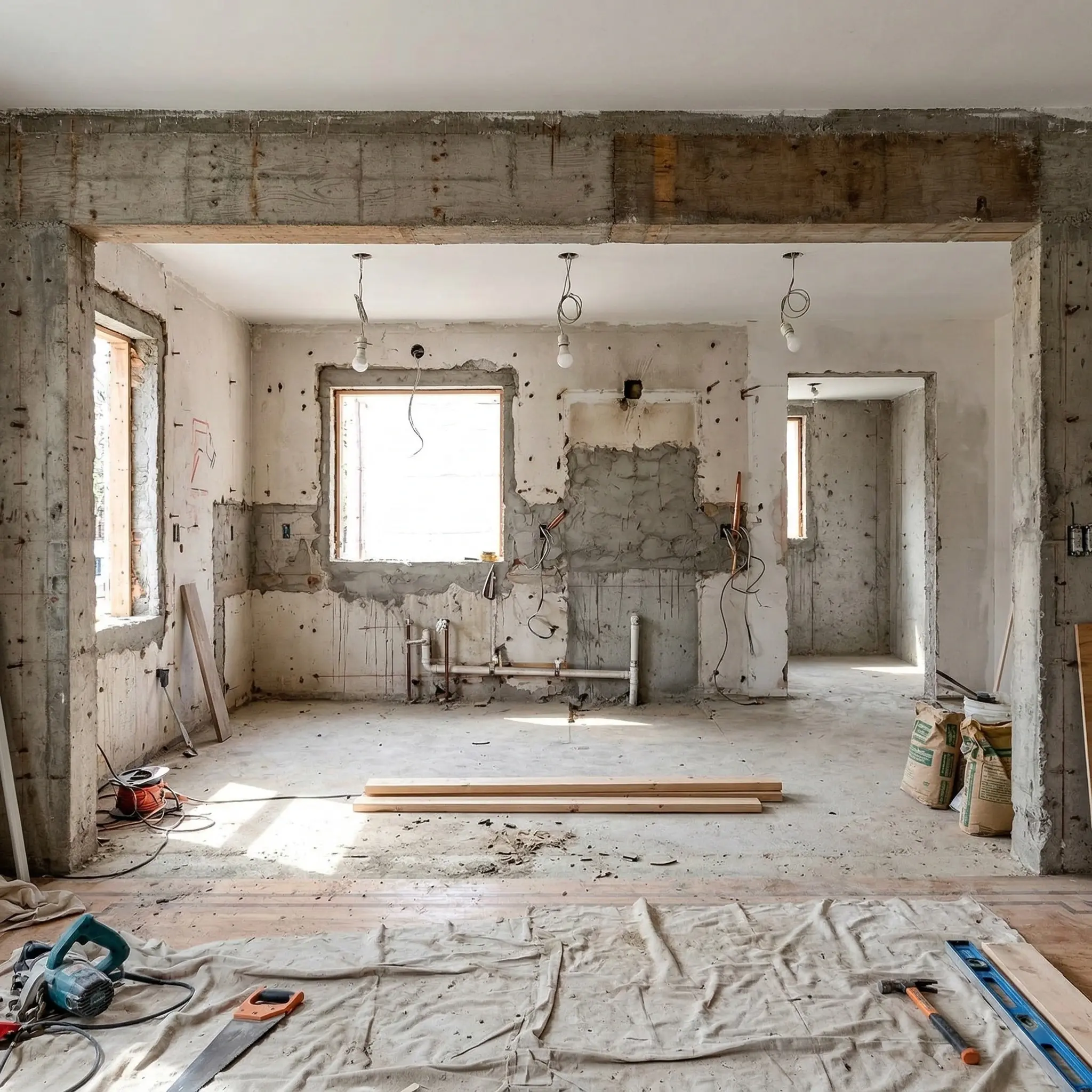
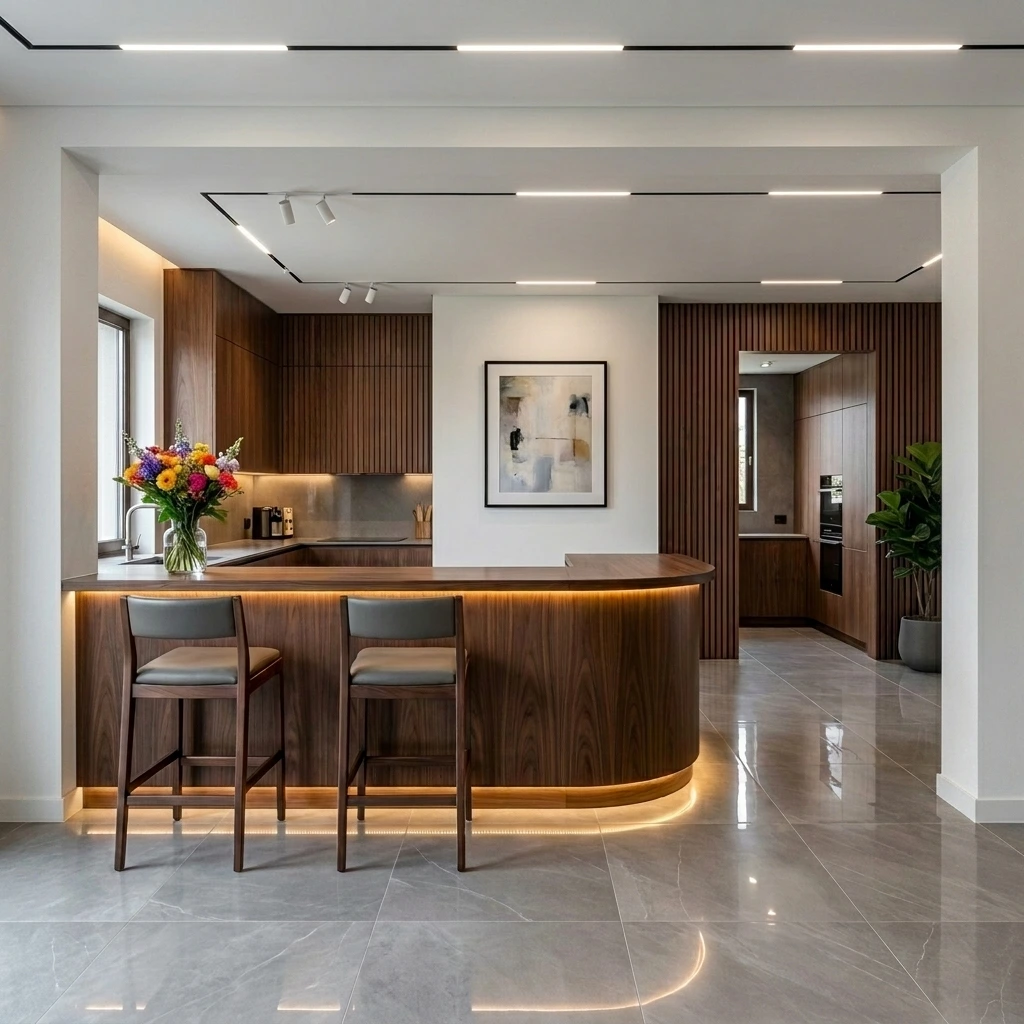
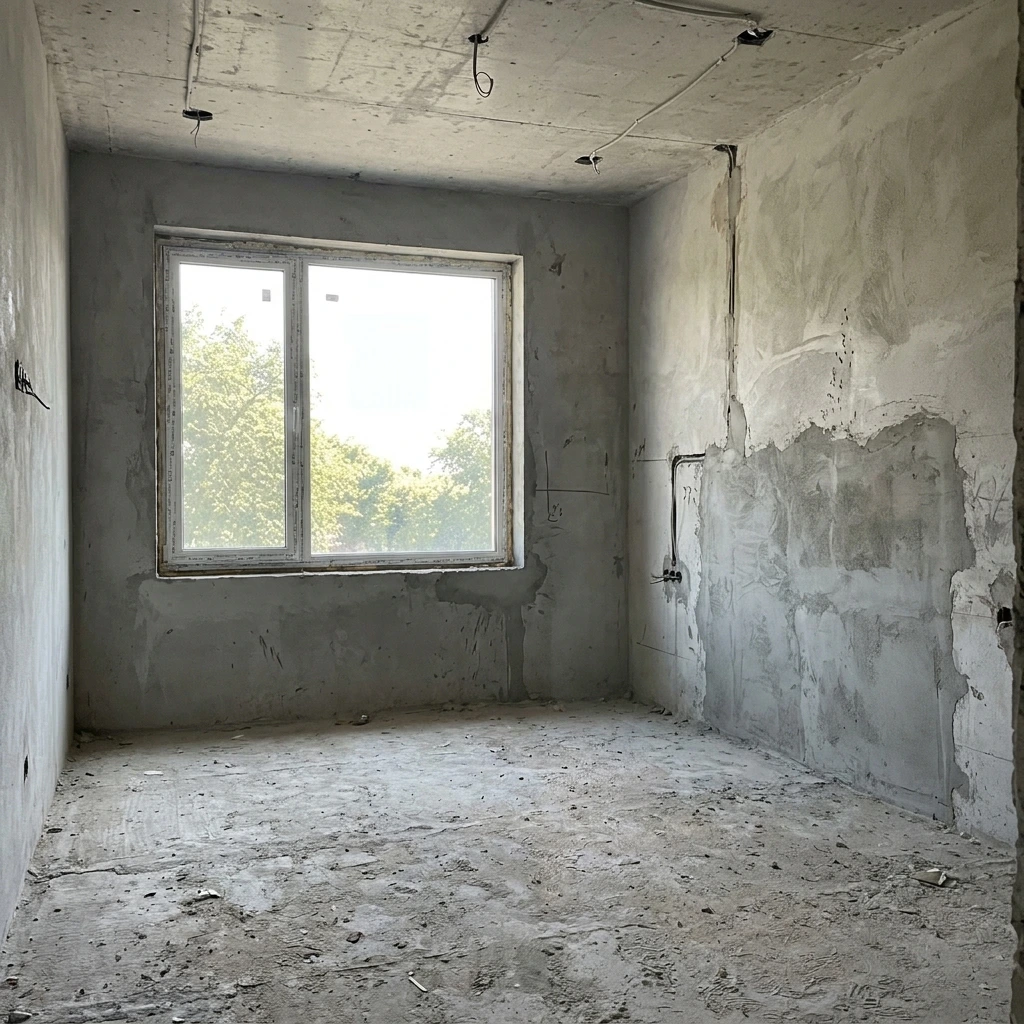
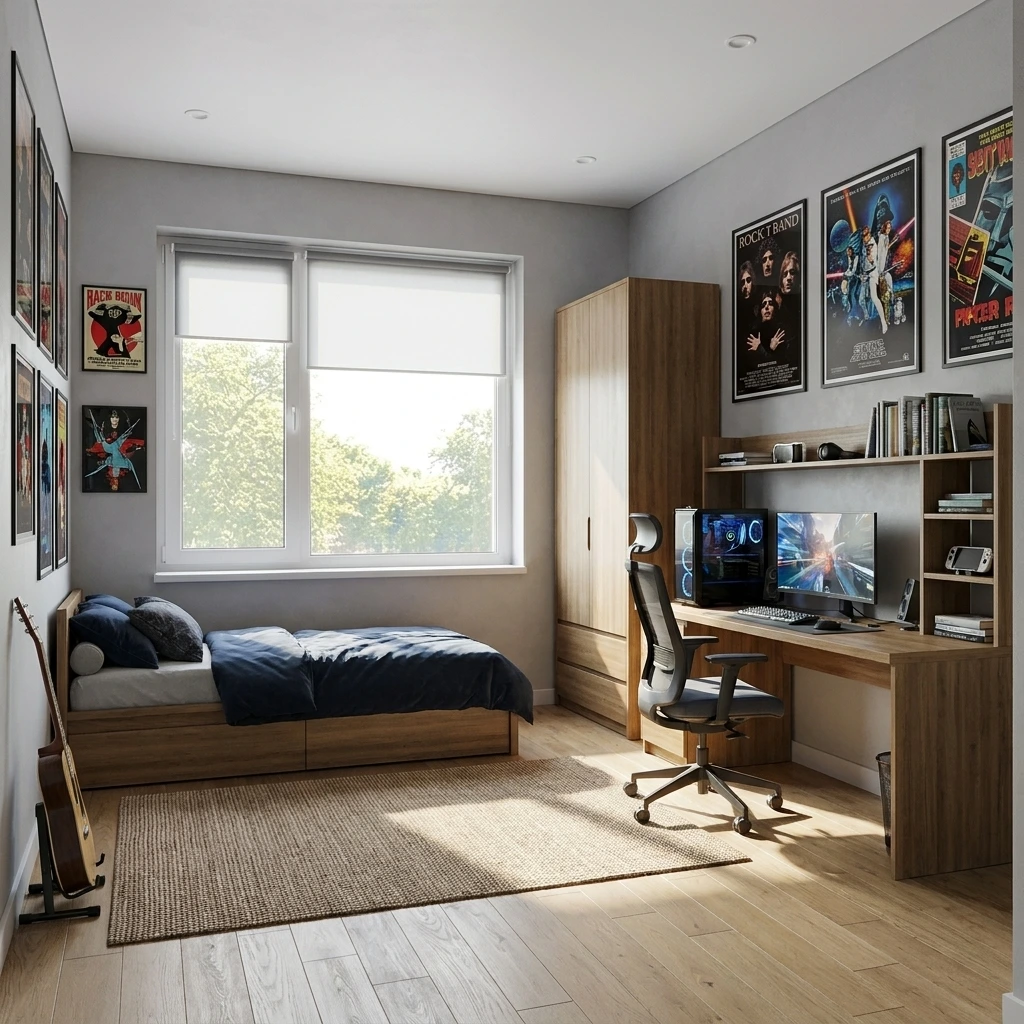
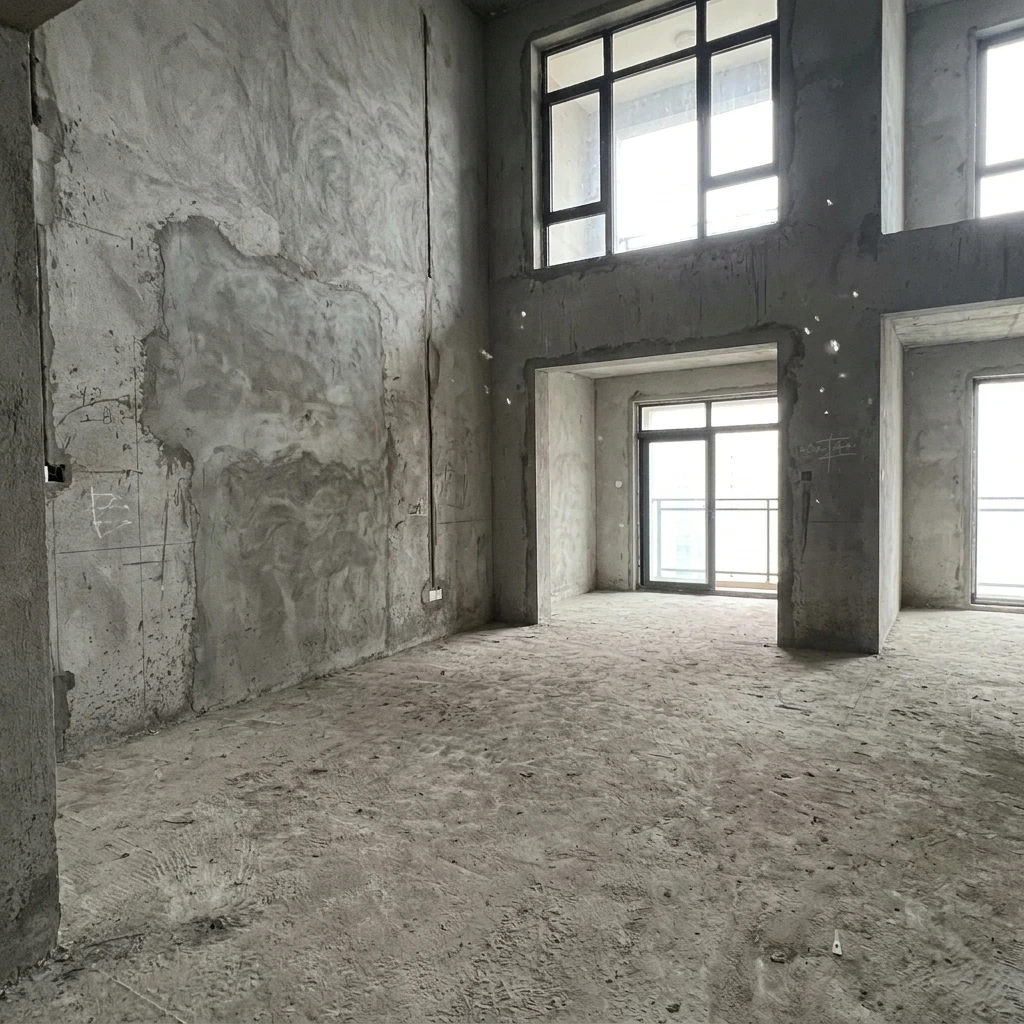
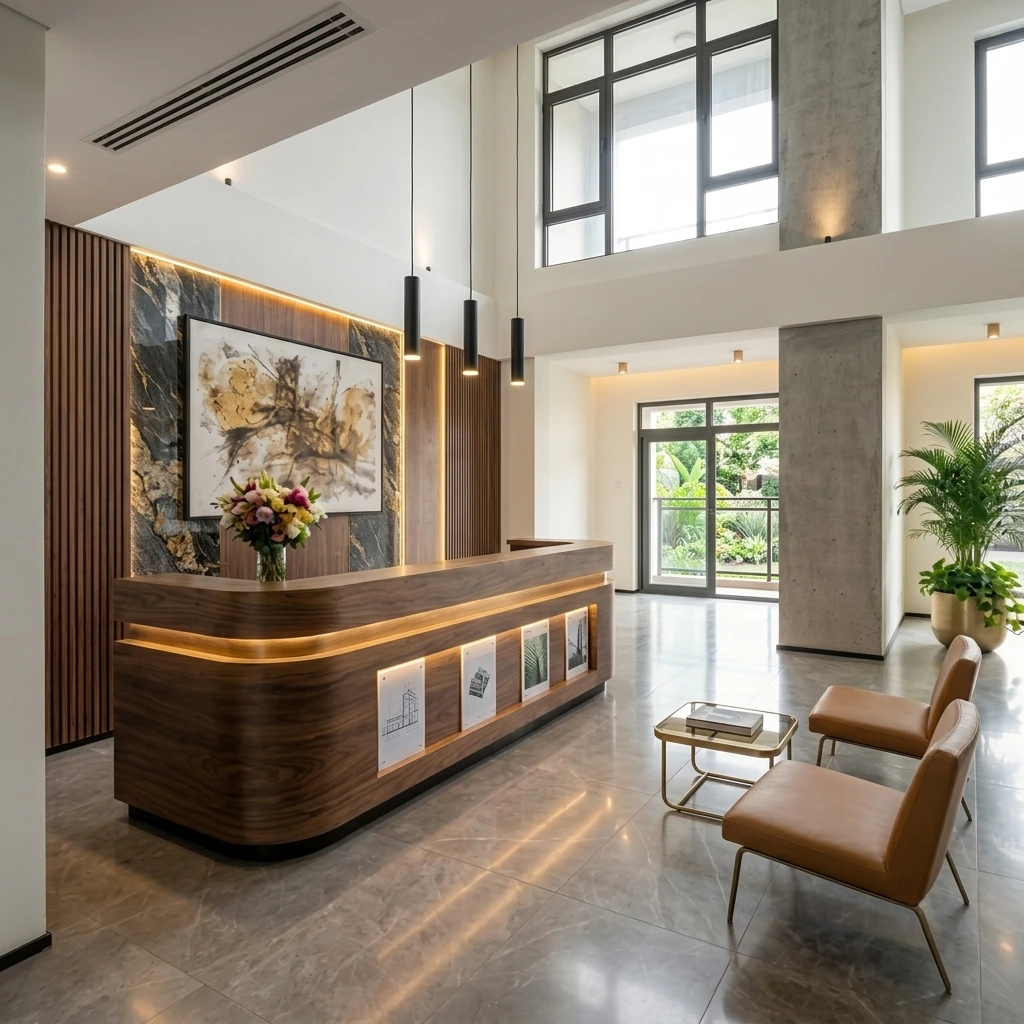
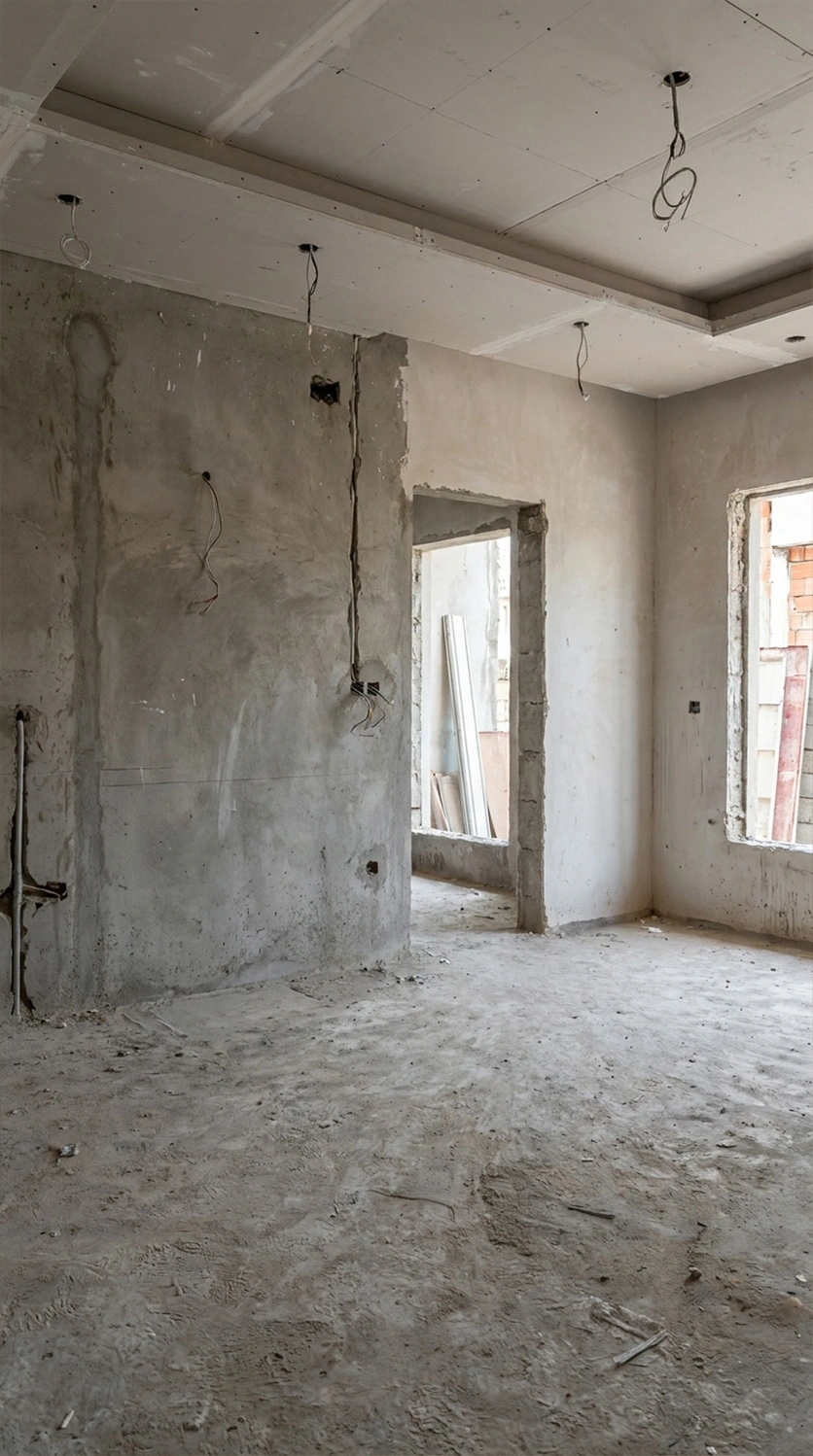
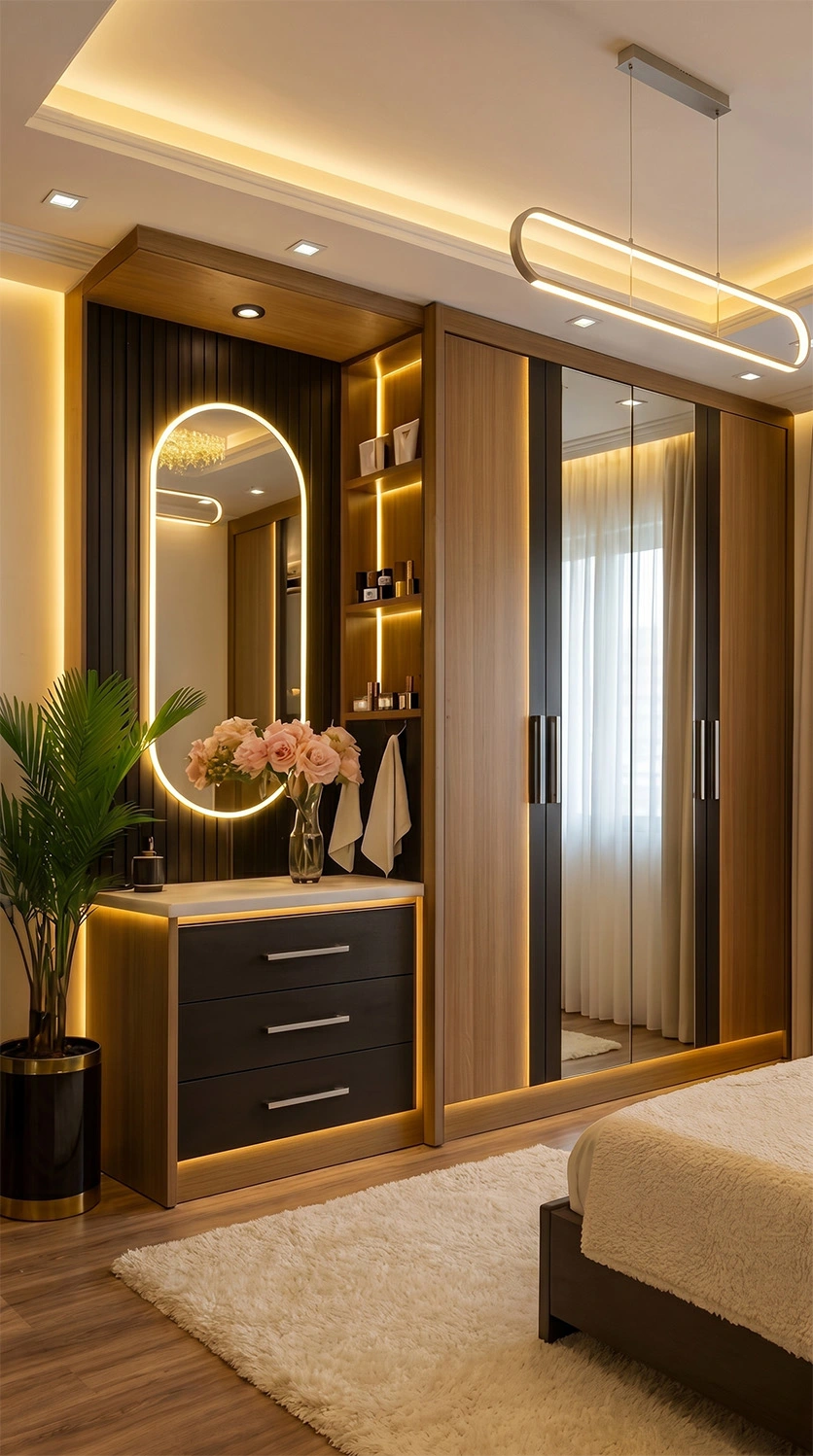
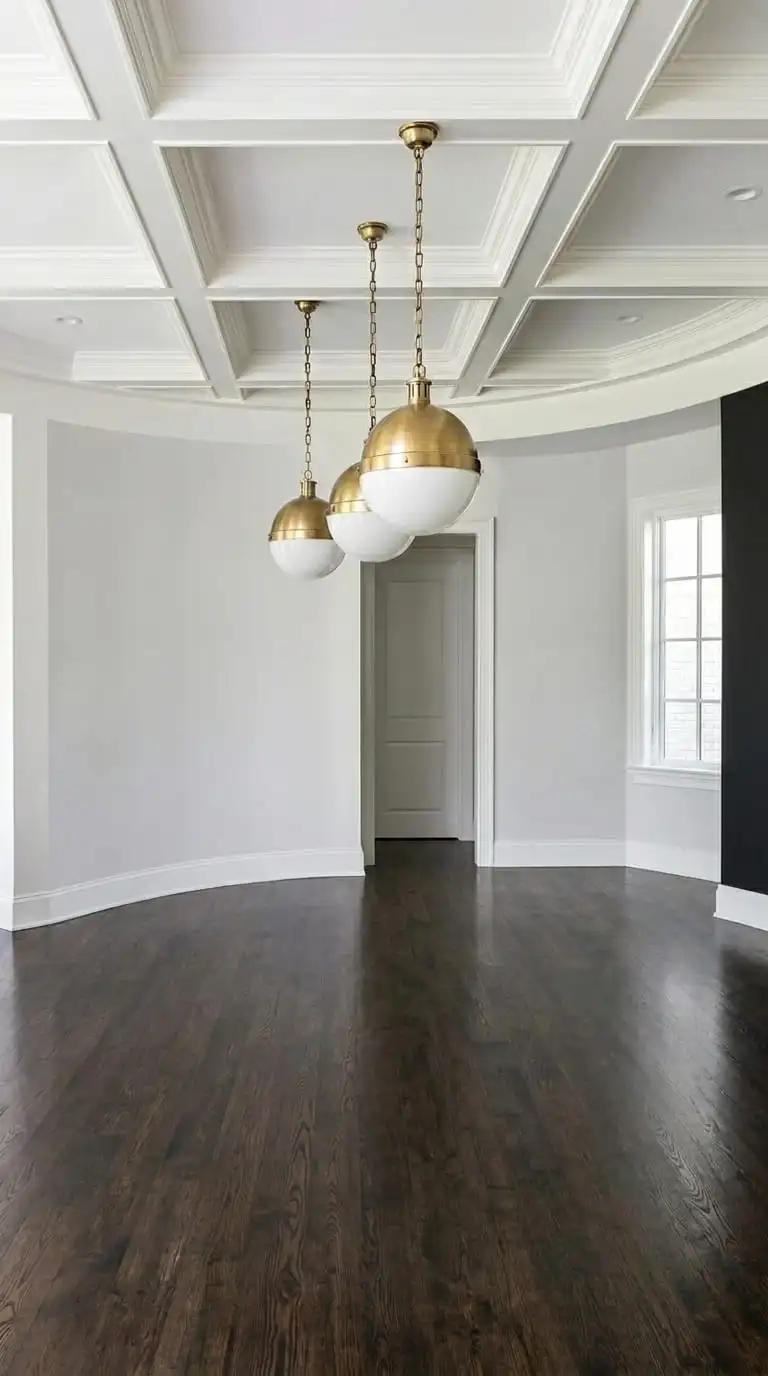
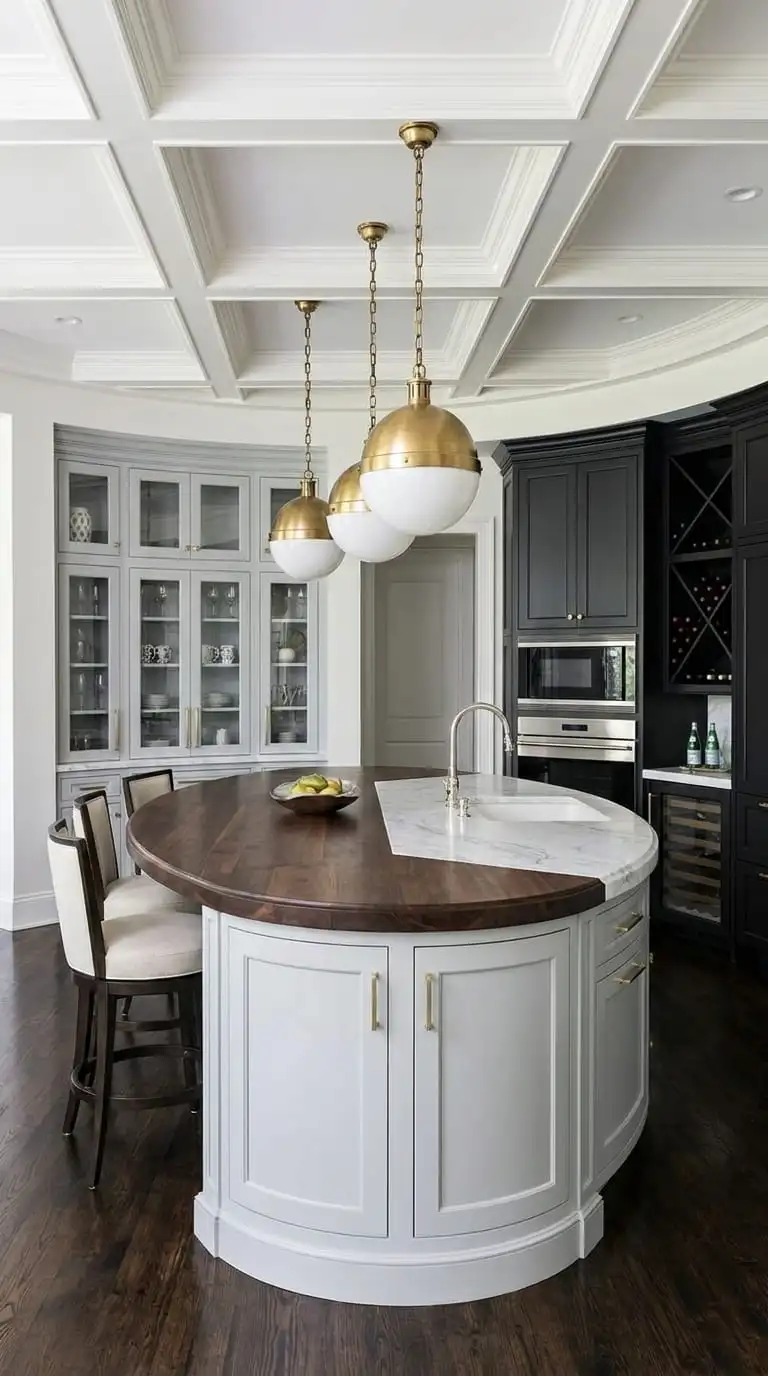
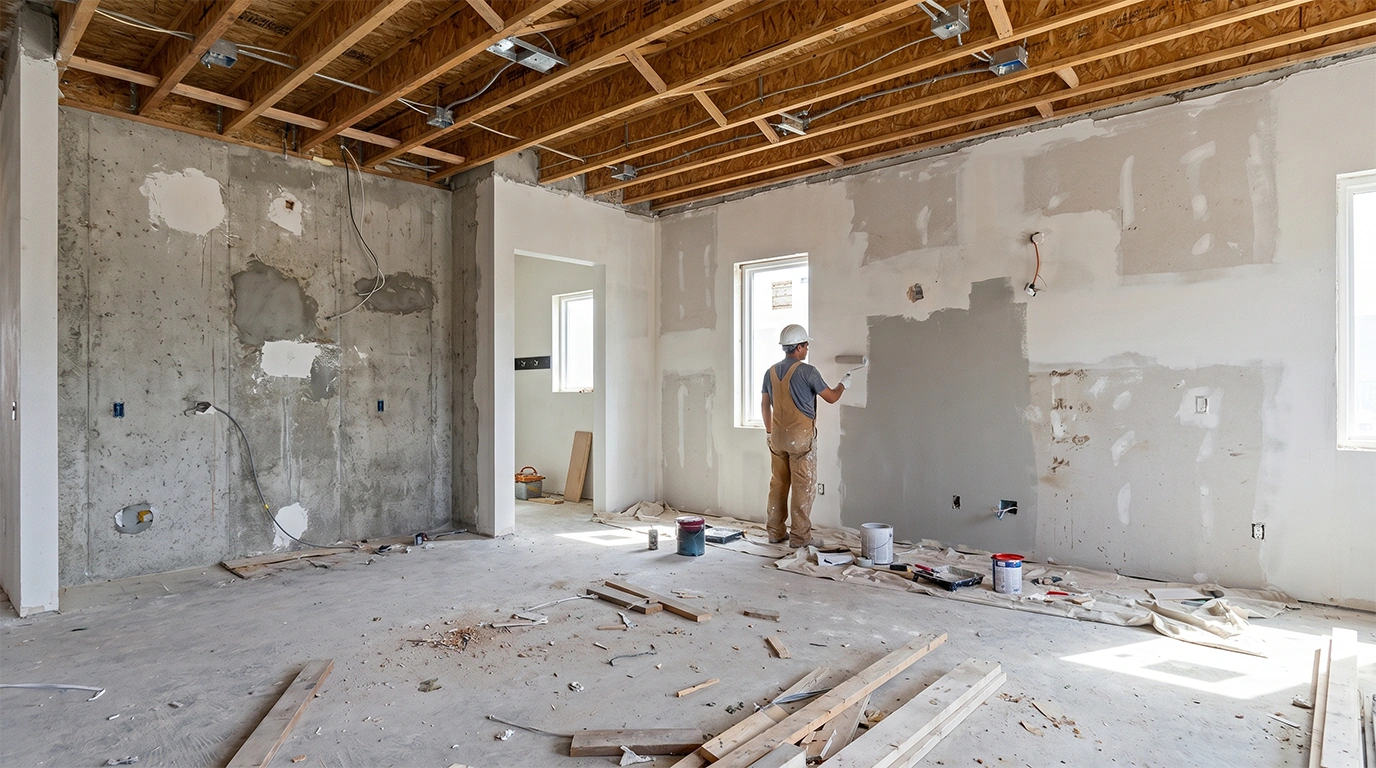
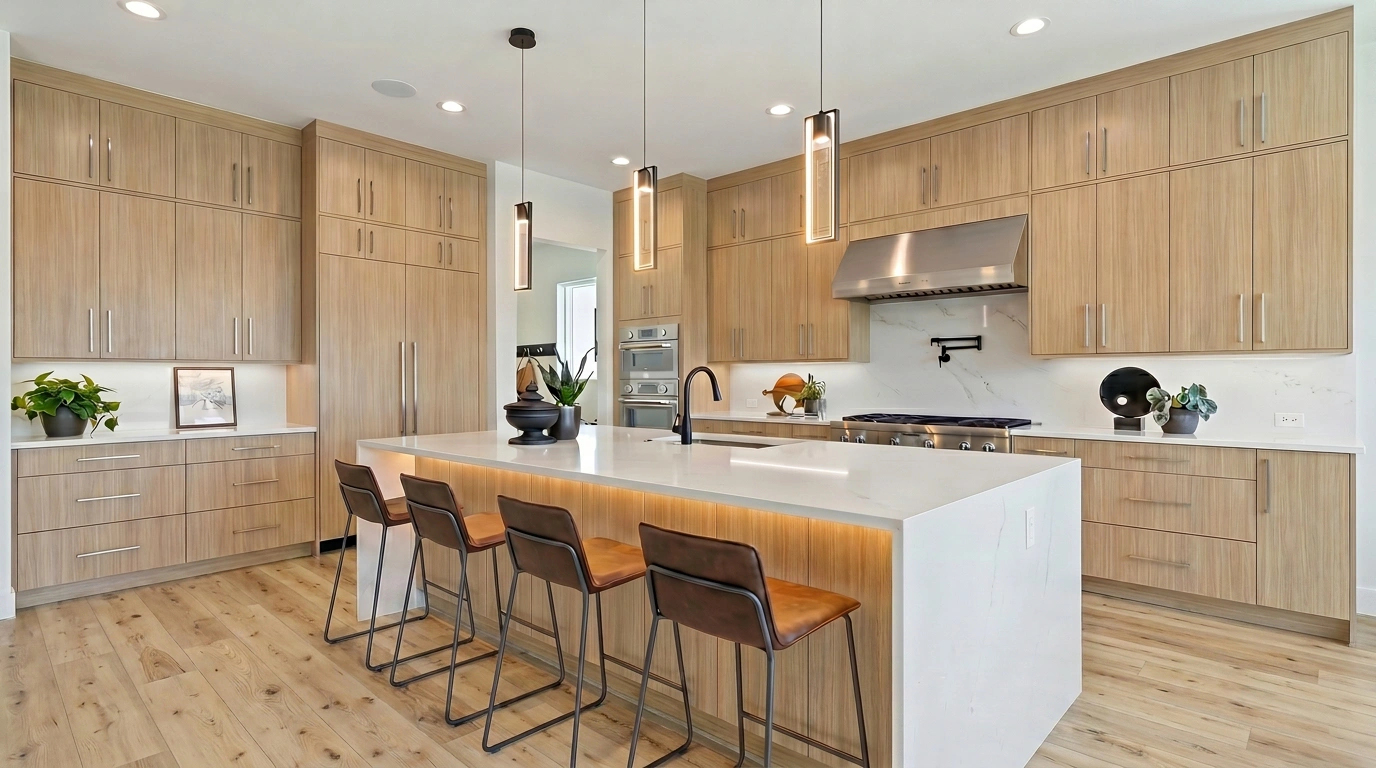
Geser tombol ↔ kiri kanan untuk melihat perbandingan sebelum dan sesudah desain
Buat Desain Furnitur
Fitur ini menggunakan AI untuk memvisualisasikan desain furnitur custom langsung pada foto ruangan asli pelanggan.
- Klik tombol "Pilih Foto" untuk memilih foto dari galeri HP/komputer, atau klik "Buka Kamera" untuk mengambil foto langsung dari kamera.
- Ukuran foto maksimal 5 MB.
- Pilih ukuran gambar hasil AI yang paling mendekati bentuk foto:
- 1:1 — untuk foto kotak (hasil 1024 × 1024 px)
- 9:16 — untuk foto tegak/portrait (hasil 768 × 1408 px)
- 16:9 — untuk foto mendatar/landscape (hasil 1408 × 768 px)
- Jika ukuran yang dipilih berbeda dari bentuk foto, area tambahan akan diisi otomatis oleh AI (sehingga area tersebut mungkin tidak sesuai kondisi asli).
- Klik "Lanjut ke Konsep" untuk melanjutkan.
- Pilih Jenis Furnitur dari daftar: Backdrop TV, Meja Resepsionis, Partisi, Kitchen Set, Lemari Pakaian, Meja Belajar, Meja Rias, atau Panel Dinding.
- Pilih mode desain:
- "Pakai Contoh" — Unggah foto contoh furnitur. Pilih mode Inspirasi (AI terinspirasi, bentuk bisa berbeda) atau Tiru Bentuk (AI berusaha meniru bentuk sesuai contoh).
- "Pilih Tema" — Pilih tema desain tanpa perlu foto contoh: Minimalis, Klasik, Scandinavia, Industrial, atau Kontemporer.
- Pilih Warna Pertama dan Warna Kedua untuk komponen furnitur (Bodi, Pintu, Laci, Top Table, Rak, atau Kaki):
- Solid — Pilih warna solid menggunakan color picker.
- Kayu — Pilih dari koleksi motif kayu HPL Taco (Oak, Walnut, Teak, Maple, Cherry, Elm, Beech, Afromosia, dll) dengan keterangan terang/sedang/gelap.
- Pilih Suasana Ruangan untuk menentukan nuansa keseluruhan hasil desain:
- Hangat & Nyaman — nuansa hangat dan homey.
- Cerah & Segar — nuansa terang, bersih, dan lapang.
- Elegan & Mewah — nuansa mewah dan berkelas.
- Tenang & Natural — nuansa alami, earthy, dan tenang.
- Moody & Dramatis — nuansa gelap, kontras tinggi, dan sinematik.
- Pilih Pencahayaan untuk mengatur tipe cahaya pada hasil desain:
- Cahaya Alami Siang — cahaya putih alami seperti siang hari.
- Cahaya Hangat Sore — cahaya keemasan hangat seperti sore hari.
- Golden Hour — cahaya emas dramatis saat matahari terbenam.
- Cahaya Malam Nyaman — cahaya lampu indoor yang hangat dan intim.
- Cahaya Terang Merata — pencahayaan merata seperti showroom.
- Klik "Lanjut ke Posisi" untuk melanjutkan.
- Pada foto ruangan, gambar/arsir area di mana furnitur akan ditempatkan menggunakan kuas.
- Ukuran Kuas — geser slider untuk memperbesar/memperkecil kuas.
- Kuas — mode menggambar area. Hapus — mode menghapus. Bersihkan — menghapus semua coretan sekaligus.
- Klik tombol "Buatkan" untuk memulai proses pembuatan gambar oleh AI.
- Penilaian Hasil Desain — Berikan rating bintang (1–5) untuk menilai kualitas hasil desain AI.
- Edit — Buka editor inpainting untuk mengubah detail pada hasil desain (lihat Edit Desain Furnitur di bawah).
- Simpan — Simpan hasil desain ke galeri di halaman Profil.
- Terang/Gelap — Sesuaikan kecerahan dan kontras gambar hasil AI.
- Sebelum/Sesudah — Geser slider untuk membandingkan foto sebelum dan sesudah desain AI.
Edit Desain Furnitur
Fitur untuk mengedit hasil desain furnitur AI yang sudah tersimpan di galeri. Akses melalui halaman Profil → Galeri → pilih gambar → Edit. Tersedia untuk pengguna paket GO dan PRO.
- Buka gambar yang ingin diedit dari halaman Profil/Galeri.
- Tandai area yang ingin diubah menggunakan pulpen/kuas. Ukuran bisa diatur via slider.
- Pilih Jenis Perbaikan:
- Ganti Warna — Pilih warna baru (Solid atau motif Kayu HPL Taco).
- Ganti Handle — Modern, Klasik, Minimalis, atau Tanpa Handle (push-to-open).
- Hapus Objek — AI menghapus objek dan mengisi dengan latar belakang.
- Tambah Lampu — AI menambahkan lampu pada area yang ditandai.
- Perbaiki Dinding — AI memperbaiki tampilan dinding.
- Ganti Lantai — Keramik, Parket Kayu, Marmer, atau Vinyl.
- Lebih Glos — Membuat permukaan lebih mengkilap (glossy).
- Lebih Dop — Membuat permukaan lebih matte/dop.
- Ubah Jumlah — Ubah jumlah komponen (pilih angka 1-6).
- Tambah Aksesori — AI menambahkan aksesori dekoratif.
- Klik "Perbaikan" dan tunggu AI memproses.
- Setelah hasil muncul: "Edit Lagi" untuk lanjut edit, atau "Simpan" untuk menyimpan ke galeri.
Buat Gambar Kerja
Fitur untuk membuat gambar kerja teknis furnitur di atas kanvas kertas A4 (210 × 297 mm) menggunakan editor Fabric.js. Dilengkapi etiket standar dan fitur AI untuk generate gambar teknis otomatis. Tersedia untuk pengguna paket GO dan PRO.
- Pilih Kertas — Pilih orientasi kertas: A4 Landscape atau A4 Portrait.
- Unggah Gambar (Opsional) — Klik "Cari di Dokumen" untuk upload gambar dari HP/komputer, atau "Pilih dari Galeri" untuk memilih dari galeri desain Anda.
- Isi Pengaturan Etiket:
- Nama Proyek — contoh: "Lemari Pakaian" (maksimal 50 karakter).
- Item / Bagian — contoh: "Tampak Depan" (maksimal 30 karakter).
- Panjang, Kedalaman, Tinggi — dimensi furnitur dalam satuan mm (min 10, maks 9999).
- Tanggal — tanggal pembuatan gambar kerja.
- Klik "Rubah Info" untuk memperbarui informasi etiket pada kanvas.
- Klik "Buatkan !!!" untuk meminta AI membuat gambar kerja teknis otomatis berdasarkan data yang diisi.
- Klik tombol "Simpan" (ikon cloud upload) di header untuk menyimpan ke galeri.
- Gambar kerja yang tersimpan bisa digunakan sebagai lampiran di Manajemen Proyek.
Catatan Proyek
Fitur untuk mengelola proyek furnitur secara lengkap — dari data pelanggan, pencatatan beli bahan, tenaga kerja, pengeluaran umum, hingga perhitungan laba/rugi. Tersedia untuk semua pengguna yang login (dengan batasan jumlah proyek sesuai paket).
- Tampilan utama berisi ringkasan bulanan: Total Nilai Proyek, Total Pengeluaran, Estimasi Laba/Rugi.
- Navigasi bulan menggunakan tombol panah kiri/kanan.
- Setiap proyek ditampilkan sebagai kartu (nama, pelanggan, tanggal, margin).
- Klik "+ Proyek Baru" pada dashboard.
- Isi: Nama Proyek (wajib), Nama Pelanggan, Pembayaran (Cash/Tempo), Nominal DP, Nilai Borongan, Desain Proyek, Gambar Kerja.
- Jika pembayaran Tempo: muncul field Nominal DP dan area Alarm Pembayaran.
- Isi Tanggal alarm — tanggal jatuh tempo atau tanggal pengingat.
- Isi Pesan Pengingat — contoh: "Tagih pelunasan Bu Sari Rp 5jt" (maks 255 karakter).
- Klik "+ Tambahkan" untuk menambahkan alarm ke daftar. Bisa beberapa alarm per proyek.
- Alarm yang sudah ditambahkan tampil dalam daftar dengan tombol hapus.
- Cara Kerja Alarm:
- Setiap kali user buka AIVA, sistem cek apakah hari ini ada alarm jatuh tempo.
- Jika ada, muncul notifikasi banner di atas layar (nama proyek + pesan pengingat).
- Di halaman detail proyek, tanggal alarm ditampilkan (tanpa pesan).
- Penghapusan Otomatis:
- Proyek dihapus → semua alarm proyek ikut terhapus.
- Admin hapus akun user → semua alarm user ikut terhapus.
- Klik "Beli Bahan" di detail proyek.
- Isi: Nama Bahan, Harga (Rp), Jumlah.
- "+ Tambahkan" untuk baris baru, "Simpan" untuk menyimpan.
- Klik "Tenaga Kerja" di detail proyek.
- Isi: Nama, Biaya Per Hari (Rp), Jumlah Hari, Tipe (Tukang/Kenet).
- "+ Tambahkan" untuk baris baru, "Simpan" untuk menyimpan.
- Klik "Pengeluaran Umum" di detail proyek.
- Pilih Bulan untuk mengelompokkan pengeluaran per bulan.
- Isi: Nama Pengeluaran, Nominal (Rp).
- "+ Tambahkan" untuk baris baru, "Simpan" untuk menyimpan.
- Edit — klik ikon pensil, modal edit terbuka dengan data terisi.
- Hapus — klik ikon tempat sampah, konfirmasi sebelum hapus. Semua data terkait (bahan, tenaga kerja, pengeluaran, alarm) ikut terhapus.
Estimasi & Penawaran
Menghitung kebutuhan triplek dan HPL secara manual rawan salah — dan salah hitung berarti harga jual Anda bisa kemahalan atau malah rugi. Estimasi & Penawaran menghitung jumlah bahan yang dibutuhkan, membantu Anda menentukan harga jual dengan persen laba yang Anda inginkan, lalu menyusun surat penawaran profesional siap cetak. Perhitungan akurat, laba terkontrol, dan penawaran Anda tampil rapi di hadapan klien.
Kalkulator Bahan
Fitur menghitung kebutuhan material furnitur (triplek, HPL, edging) berdasarkan dimensi. Tersedia untuk semua pengguna tanpa batasan paket.
- Masukkan dimensi: Panjang (cm), Tinggi (cm), Kedalaman (cm).
- Masukkan parameter: Tebal Panel (cm), Offset Belakang (cm).
- Atur komponen: Jumlah Pintu (stepper +/-), Jumlah Sap (stepper +/-), Lapis Belakang (toggle on/off).
- Klik "Hitung".
- Total Luas Panel (cm²).
- Triplek Utama 122×244 — jumlah lembar.
- Triplek Belakang 122×244 — jumlah lembar (jika ada).
- Lapisan Luar 122×244 — jumlah lembar HPL.
- Lapisan Dalam 122×244 — jumlah lembar HPL.
- "Lanjut Hitung Harga →" — data bahan otomatis terisi di Kalkulator Harga.
Kalkulator Harga
Fitur menghitung Harga Pokok Produksi (HPP) dan harga jual furnitur berdasarkan biaya bahan, ongkos kerja, dan margin keuntungan. Tersedia untuk semua pengguna tanpa batasan paket.
- Informasi Produk:
- Nama Furnitur, Jumlah unit.
- Biaya Bahan Baku:
- Tekan "Tambahkan" untuk input bahan. Jika dari Kalkulator Bahan, data sudah otomatis terisi.
- Biaya Tenaga Kerja:
- Tukang: Jumlah, Upah/Hari (Rp), Waktu (hari kerja).
- Kenet: Jumlah, Upah/Hari (Rp), Waktu (hari kerja).
- Biaya Lain-lain:
- Tekan "Tambahkan" untuk biaya tambahan (transport, packing, konsumsi).
- Margin & Pembulatan:
- Persen Keuntungan — target margin (contoh: 30%).
- Pembulatan — Tanpa Pembulatan, Ribuan, Puluhan Ribu, Lima Puluh Ribuan, atau Ratusan Ribu.
- Biaya Produksi per Unit (HPP).
- Harga Jual (sudah termasuk persen keuntungan, dibulatkan).
- Untung per Unit.
- Total Untung (berdasarkan jumlah unit).
- Rincian Biaya per Unit: Bahan Baku, Ongkos Tukang, Biaya Lain-lain.
Surat Penawaran
Fitur membuat surat penawaran harga furnitur yang profesional dan siap cetak/download sebagai PDF. Tersedia untuk semua pengguna tanpa batasan paket.
- 1. Identitas Perusahaan:
- Logo, Nama Perusahaan, Tagline/Bidang Usaha, Alamat, Telepon, Email, Website (opsional).
- 2. Nomor Surat & Tanggal:
- Nomor Surat (terisi otomatis, bisa diubah), Tanggal (otomatis hari ini).
- 3. Perihal Surat:
- Contoh: "Penawaran Harga Pembuatan Furnitur".
- 4. Data Penerima:
- Nama Penerima, Jabatan, Perusahaan, Alamat Penerima.
- 5. Daftar Item Furnitur:
- Nama Item, Spesifikasi, Qty, Satuan, Harga Satuan (Rp). Klik "+ Tambah Item" untuk item tambahan.
- 6. Spesifikasi Teknis:
- Jenis Material/Kayu, Finishing.
- 7. Estimasi & Pembayaran:
- Waktu Pengerjaan, Down Payment (%), Keterangan Pelunasan.
- 8. Syarat & Ketentuan:
- Bisa diedit/hapus/tambah poin syarat baru.
- 9. Tanda Tangan:
- Kota, Penanggung Jawab, Jabatan, Catatan Tambahan (opsional).
- 10. Galeri Visual:
- Tambah foto/render furnitur sebagai lampiran. Isi Judul Gambar dan Keterangan (opsional). Setiap gambar tampil di halaman terpisah.
- A4 — 210 × 297 mm.
- F4 — 215 × 330 mm (Folio).
Buat Poster Iklan
Fitur untuk membuat poster iklan furnitur secara otomatis menggunakan AI. Tersedia 3 jenis poster khusus pengrajin furnitur. Tersedia untuk pengguna paket GO dan PRO yang memiliki saldo gambar.
- Poster Promo — poster diskon/promosi furnitur.
- Before & After — perbandingan sebelum dan sesudah pengerjaan.
- Katalog — poster katalog produk furnitur.
- Pilih Ukuran: 1:1 (feed IG), 9:16 (Story/TikTok), 16:9 (landscape).
- Semua jenis:
- Nama UKM / Workshop, Nomor WhatsApp.
- Khusus Poster Promo:
- Judul Promo (bisa pakai template), Tagline/Slogan, Diskon (%), Berlaku sampai.
- Khusus Before & After:
- Jenis Pekerjaan (Kitchen Set HPL/Lemari Pakaian/Backdrop TV/Meja Kantor/Bedroom Set/Custom Cabinet), Judul/Headline.
- Khusus Katalog:
- Produk (Kitchen Set HPL/Lemari Pakaian/Lemari TV/Meja Belajar / Kerja/Rak Display Toko/Paket Full Furnishing), Judul/Headline, Harga mulai (Rp).
- 1. Judul — pilih dari dropdown atau "Isi dengan Acak" dari library copywriting.
- 2. Slogan — pilih dari dropdown atau gunakan library.
- 3. Keunggulan — pilih poin keunggulan dari library.
- 4. Gaya Desain — pilih gaya visual poster dari library.
- 5. Warna Desain — pilih skema warna poster dari library.
- Klik "Bikin Poster" untuk mulai proses AI.
- "Unduh JPG" — download poster sebagai file JPG.
- "Unduh + Simpan Galeri" — download sekaligus simpan ke galeri di Profil.
Katalog HPL Taco
Katalog digital HPL Taco yang bisa diakses langsung dari AIVA. Lihat koleksi lengkap motif kayu, batu, solid, dan lainnya untuk referensi pemilihan material furnitur. Tersedia untuk semua pengguna tanpa batasan paket.
- Buka Katalog Taco dari tombol di halaman Beranda.
- Pilih kategori motif dari tab kategori di bagian atas (misal: Kayu, Batu, Solid, dll).
- Gunakan tombol panah kiri/kanan (desktop) atau usap kiri-kanan (mobile) untuk berpindah halaman.
- Tap/klik gambar untuk membuka tampilan fullscreen dan melihat detail motif lebih jelas.
- Informasi nomor halaman ditampilkan di bawah viewer.